Instalar no Mac
Claude Code — direto no Terminal
No Mac e ainda mais simples — o Git ja vem no sistema. So precisa instalar o Claude Code.
Passo 1 — Abra o Terminal
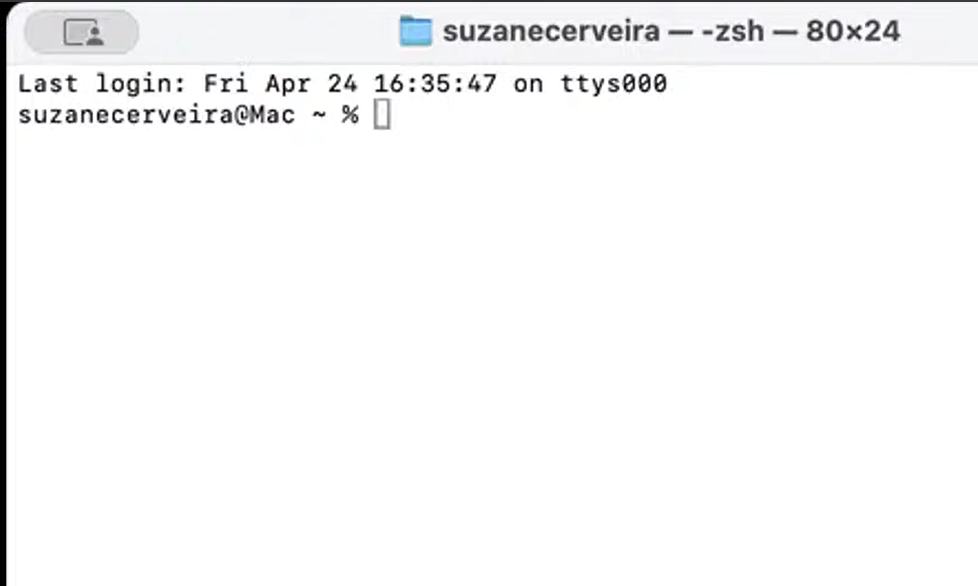
Aperte Command + Barra de Espaco (Spotlight), digite "Terminal" e aperte Enter. Vai abrir uma janela preta com texto — e por ai que vamos instalar o Claude Code.
Passo 2 — Instale o Claude Code
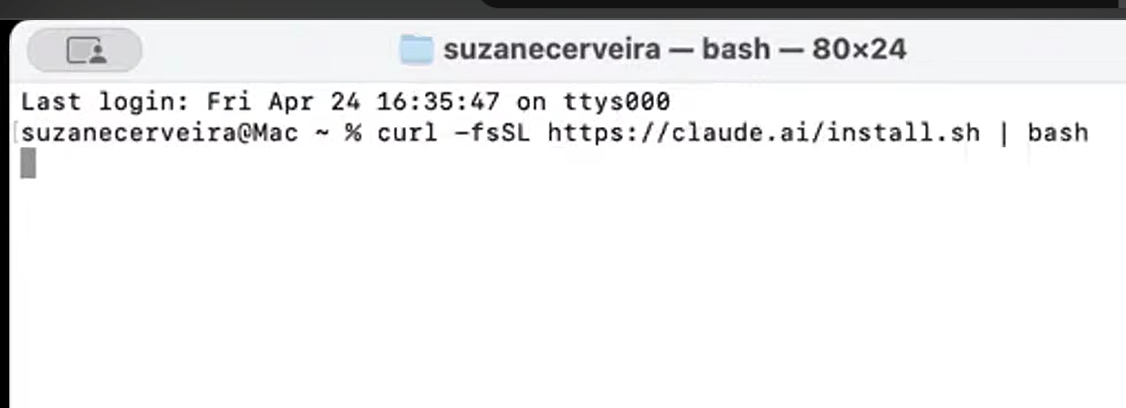
No Terminal, cole o comando abaixo e aperte Enter. A instalacao demora de 1 a 3 minutos.
curl -fsSL https://claude.ai/install.sh | bashEspere ate aparecer "Claude Code successfully installed!"
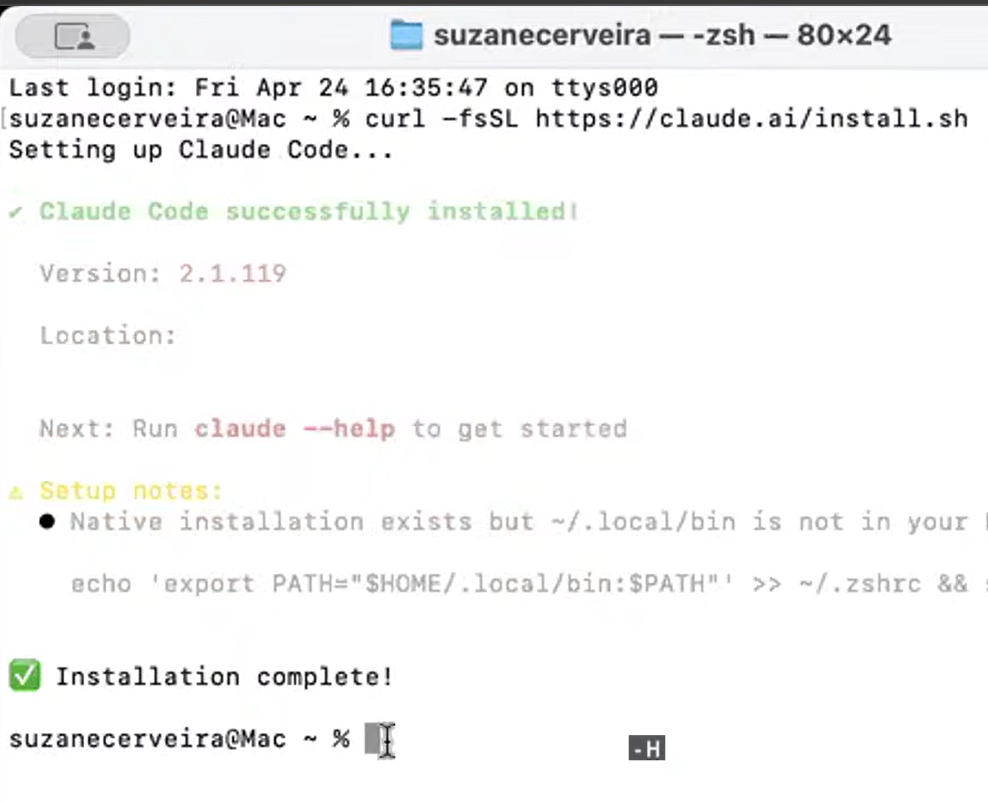
Quando a mensagem de sucesso aparecer, a instalacao terminou. Continue para o proximo passo.
Passo 3 — Feche o Terminal e abra um NOVO
Aperte Command + Q para fechar o Terminal completamente (ou clique com botao direito no icone do Terminal no Dock → Encerrar). Depois abra outro Terminal pelo Spotlight (Command + Espaco → "Terminal"). Isso e obrigatorio para o comando claude ser reconhecido.
Passo 4 — Faca o login
No Terminal novo, digite o comando abaixo e aperte Enter:
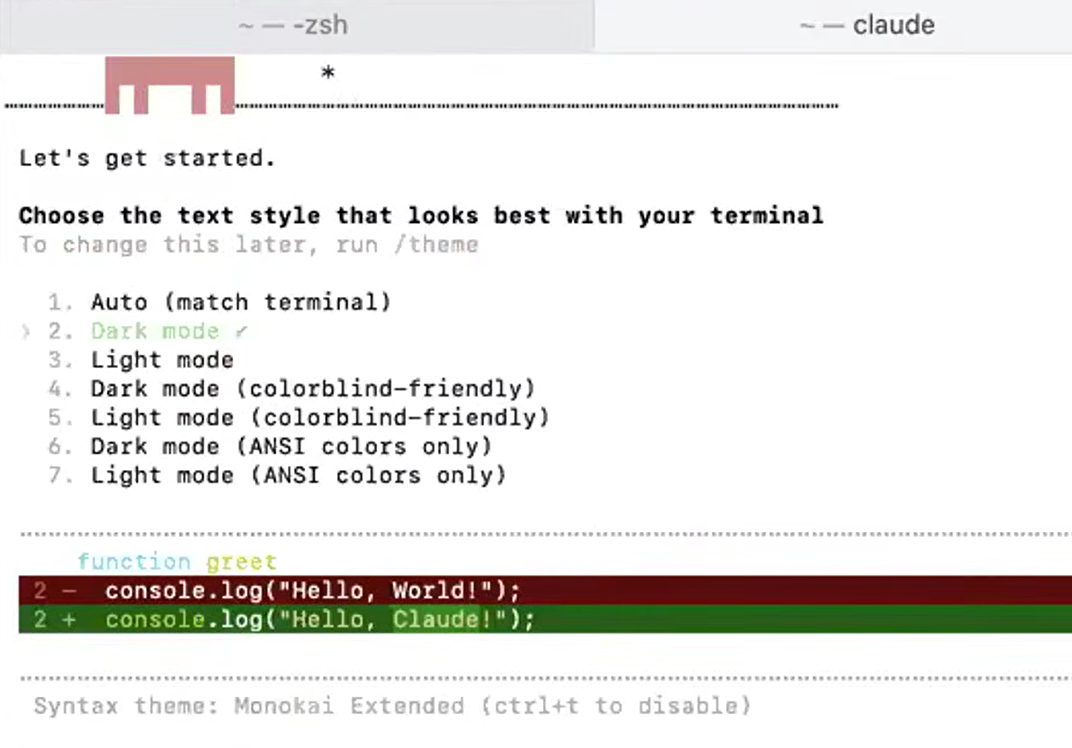
claudeO que acontece no primeiro login
- Confirme que voce confia na pasta (digite: yes)
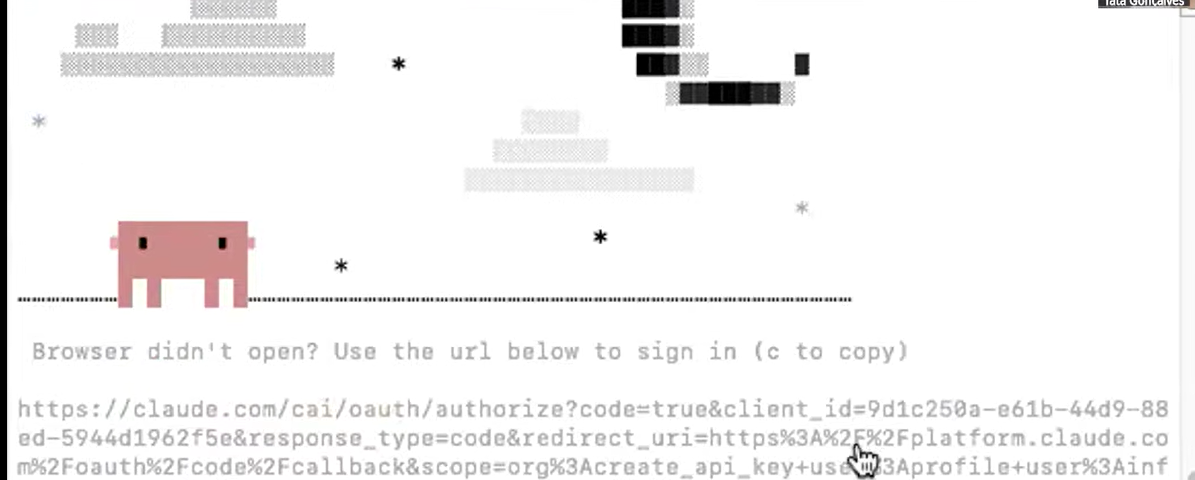
- O navegador abre automaticamente — faca login com sua conta Anthropic
- Autorize o Claude Code
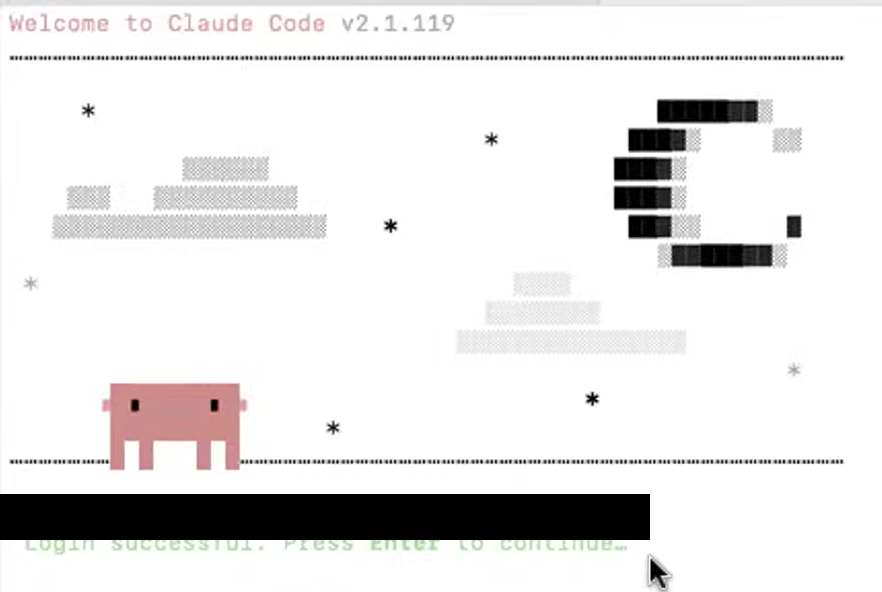
- Volte ao Terminal — ele detecta automaticamente
- Quando perguntar o modelo, escolha a opcao de ALTA CAPACIDADE (High effort)
Pronto!
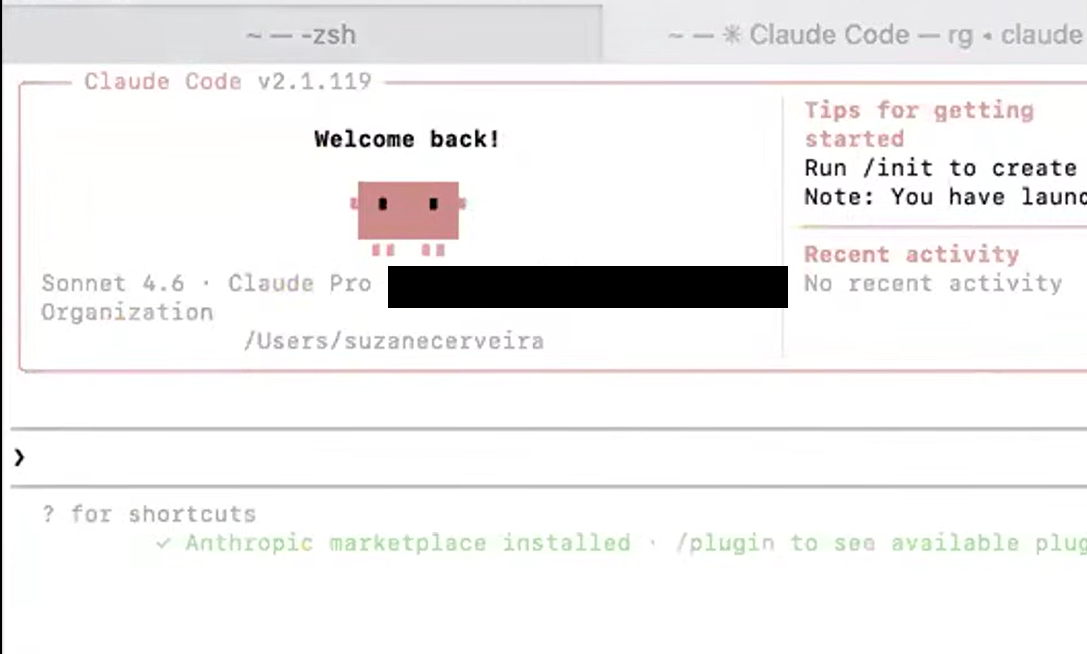
Se a tela de boas-vindas do Claude Code apareceu, esta tudo funcionando. Agora voce ja pode usar o Claude Code normalmente.
Se der algum erro — Solucoes dos erros mais comuns
So leia esta parte se voce travou em algum passo acima.
Erro — "command not found: claude"
O Terminal nao esta encontrando o Claude Code. Primeira coisa: feche TODAS as janelas de Terminal (incluindo dentro de outros apps como VSCode) e abra uma nova. Se continuar, cole o comando abaixo no Terminal, aperte Enter e tente "claude" de novo.
echo 'export PATH="$HOME/.local/bin:$PATH"' >> ~/.zshrc && source ~/.zshrcPopup "Command Line Developer Tools required"
Na primeira vez que voce usa comandos como git no Mac, o proprio sistema pergunta se pode instalar as Command Line Tools. Clique em "Install" e espere terminar (leva 5-10 minutos). Depois volte aqui e continue o tutorial.
Erro — Senha do Mac "nao aparece" quando digito
Quando o Terminal pede sua senha do Mac, os caracteres nao aparecem na tela — nem asteriscos, nem pontos, NADA. Isso e normal e proposital (seguranca). Digite sua senha normalmente e aperte Enter, mesmo parecendo que nada esta acontecendo.