Instalar no Windows
Instalação do Claude Code
Instale o Node e o Claude Code no Windows.
Vídeo — Instalação no Windows
Assista ao vídeo com a visão geral da instalação. Depois é só seguir o passo a passo com as fotos abaixo.
PASSO 1 — Instalar o Node
Baixa e instala (Next em tudo, não muda nada):
👉 Link
https://nodejs.org/pt-br
PASSO 2 — Liberar scripts
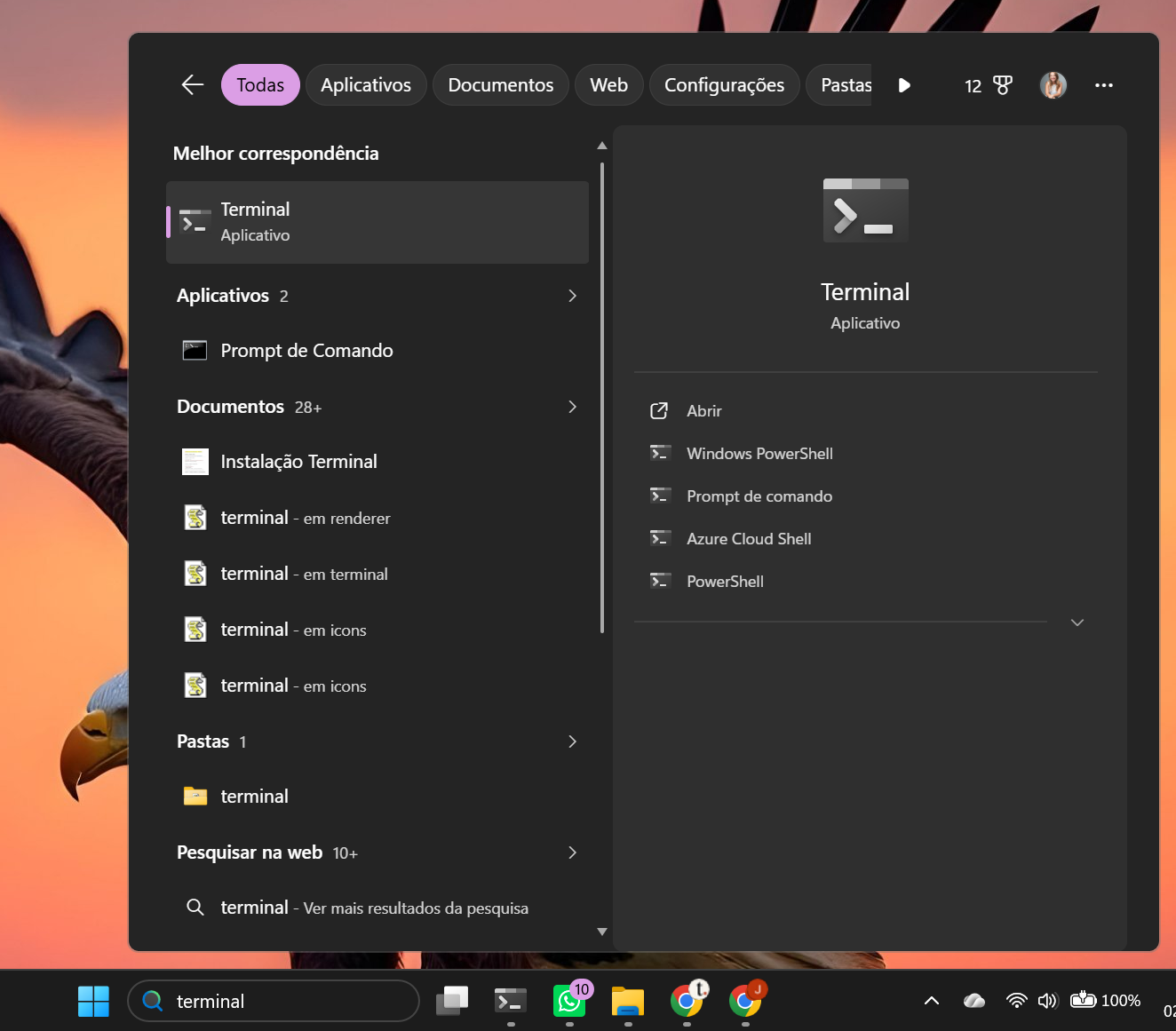
Abra o menu Iniciar, pesquise por "terminal" e abra o Terminal do Windows:
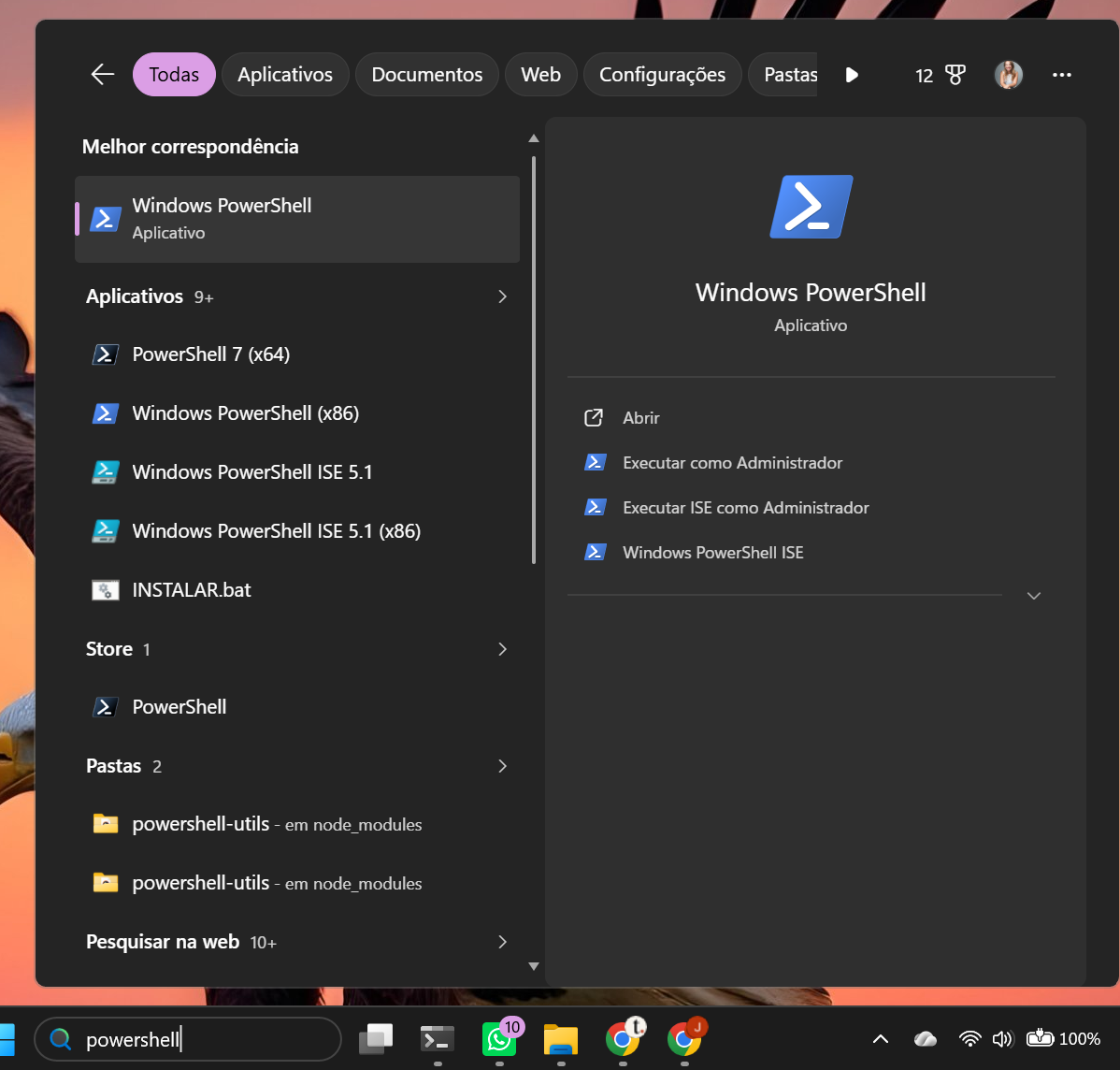
Obs.: em alguns Windows não existe o "Terminal". Nesse caso, pesquise por "powershell" e abra o Windows PowerShell:
Cola este comando e Enter:

✅ Esperado
cursor volta a piscar, sem mensagem
PASSO 3 — Instalar o Claude Code
Cola este comando e Enter:

⏱️ Aguarda 1 a 3 minutos.
✅ Esperado: aparece em VERDE → "Claude Code successfully installed!"
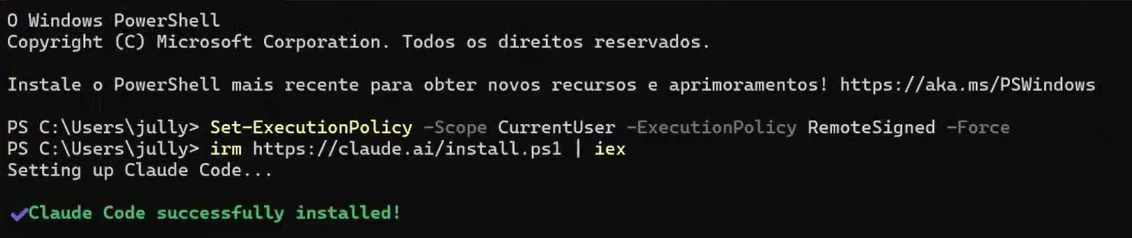
🛑 Se NÃO apareceu verde, pare aqui e chame o suporte. Não adianta ir pra frente.
PASSO 4 — Configurar o PATH (esse é o mais importante!)
Cola este comando e Enter:

✅ Esperado
cursor volta a piscar, sem mensagem (sem erro é sucesso!)
PASSO 5 — Reiniciar o PowerShell
FECHA a janela do PowerShell (clica no X) Tecla Windows → digita PowerShell → Enter (janela nova) ⚠️ Esse passo é obrigatório. Sem fechar e abrir, o comando claude não vai funcionar.
PASSO 6 — Iniciar o Claude Code
Cola e Enter:
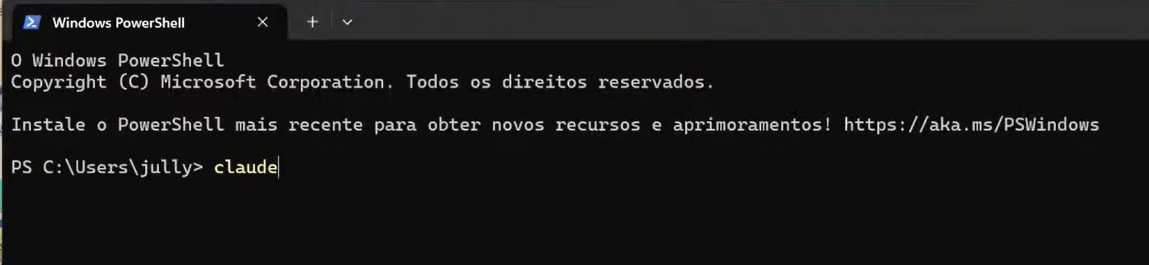
✅ Esperado:
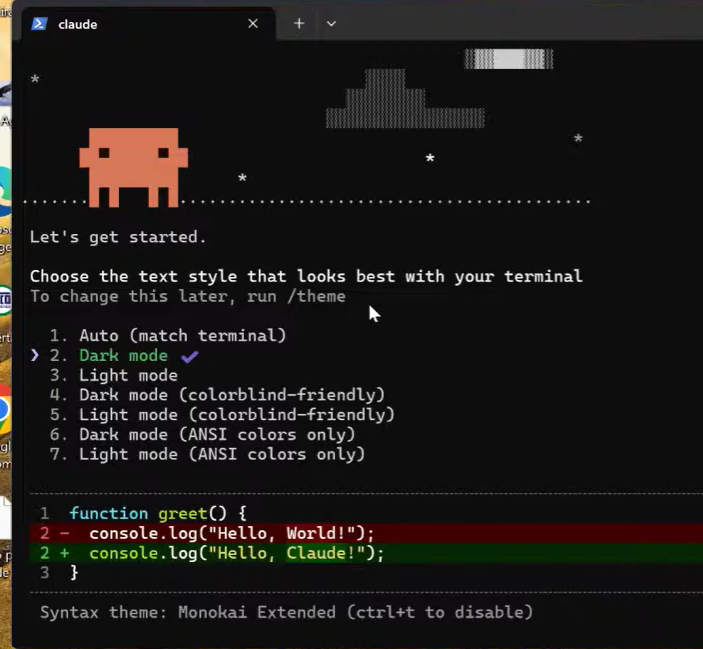
Pergunta se confia na pasta → digite yes e Enter Abre o navegador automaticamente pra login Faz login com conta Claude (Opção 1) Escolha a cor do seu terminal (use apenas as setas ↑ ↓ e os números do teclado — o mouse não funciona aqui) e pressione Enter:
IMPORTANTE (leia com atenção):
Se o navegador NÃO abrir sozinho, COPIE o link (a URL) que aparece no terminal e COLE no seu navegador para fazer login. É preciso ter pelo menos uma conta Pro (paga) da Anthropic.
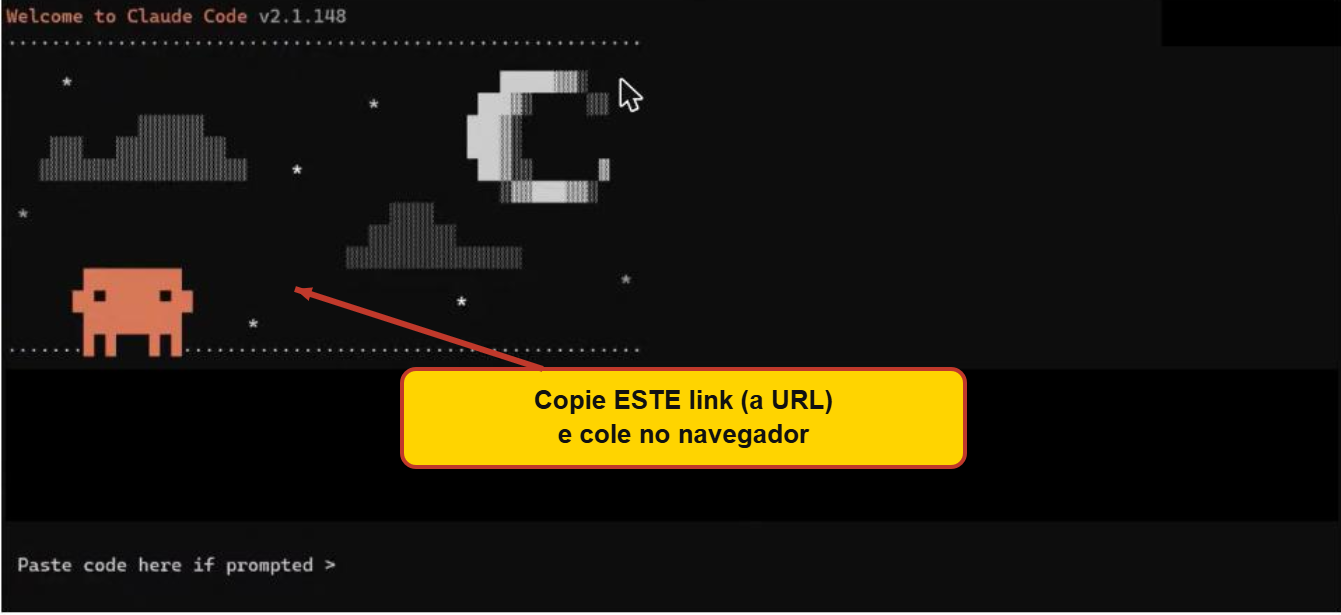
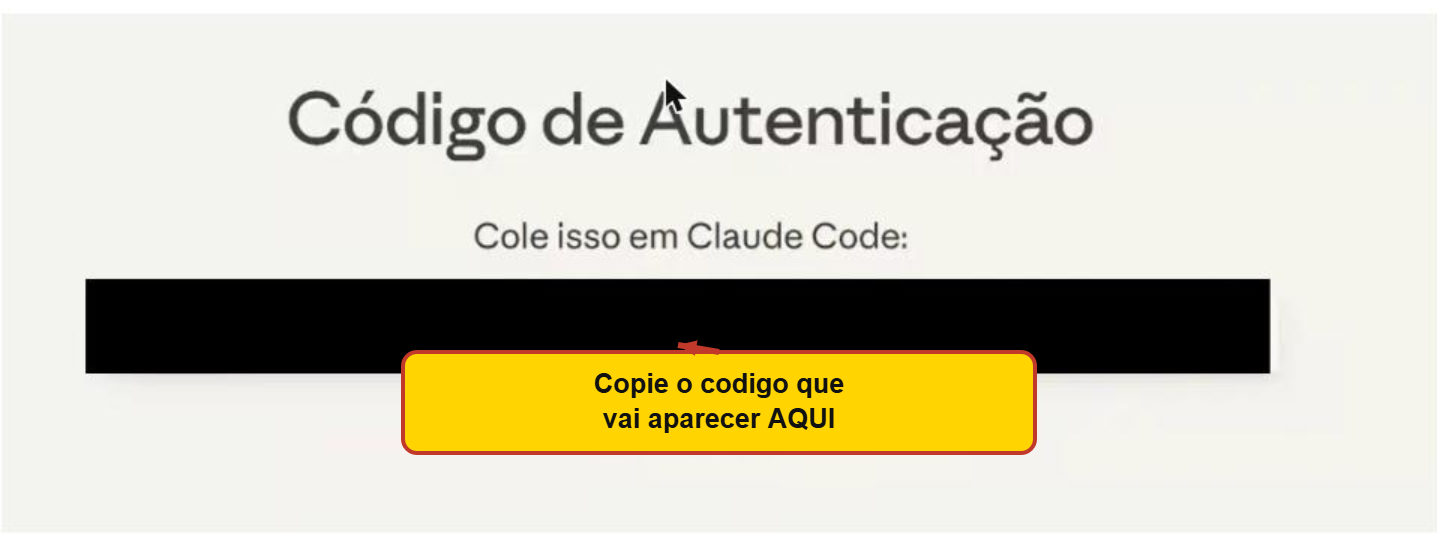
Copie o código de autenticação que aparece no navegador e cole no terminal (onde diz "Paste code here if prompted >") e pressione Enter:
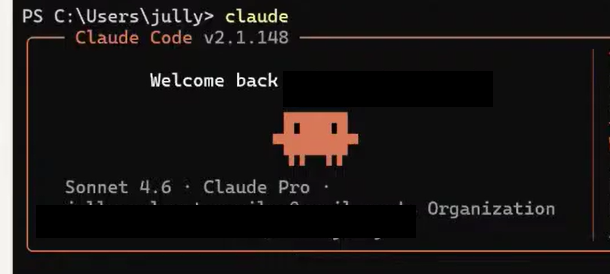
Va dando Enter até aparecer o robozinho do Claude (tela "Welcome back"). Isso confirma que o login deu certo e o Claude Code está pronto para usar:
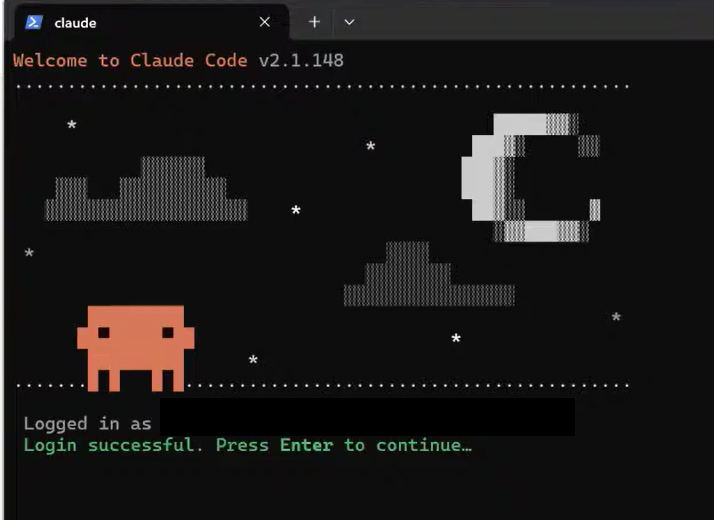
🎉 Pronto!
🆘 DEU ERRO? — Protocolo de diagnóstico
ANTES DE PEDIR AJUDA, cola este comando:
Vai aparecer True ou False:
🟢 Se apareceu True
O Claude Code está instalado, só falta o PATH. Cola:
Fecha o PowerShell, abre novo, digita claude.
🔴 Se apareceu False
O Claude Code não foi instalado. Volta no PASSO 3 e faz do zero.
🟡 Se apareceu "requires git-bash" em vermelho
Git não instalado. Volta no PASSO 1, instala, FECHA o PowerShell, abre um novo e recomeça.